
Apple Pencil vs. Logitech Crayon Vergleich – Welcher Stylus passt 2025 zu meinem (und deinem) iPad?
Kurzfazit:
Im Schul- und Büro Alltag greife ich klar zum Logitech Crayon USB-C; fürs ernsthafte Zeichnen liebe ich meinen Apple Pencil 2 – und wenn Geld keine Rolle spielt, würde ich mir den Apple Pencil Pro kaufen.
Inhaltsverzeichnis
- Einleitung – Mein Problem, deine Lösung
- Produktfamilien im Überblick
- Technische Daten & Feature-Vergleich
- Schreib- & Zeichenerlebnis
- Praxis-Checks: Schule & Alltag
- Preis-Leistung & Folgekosten
- Meine Zielgruppen-Empfehlungen
- Fazit & persönliche Kaufberatung 2025
- FAQ
- Jetzt kaufen – Affiliate-Buttons
- Transparenz-Hinweis
1 Einleitung – Mein Problem, deine Lösung
Als ich für das iPad meiner Tochter einen Eingabestift suchte, hat es mich fast umgehauen: Fast 120 € für einen Apple Pencil! Gleichzeitig schwärmten Manche von dem deutlich günstigeren Logitech Crayon. Doch welcher Stylus taugt nun wirklich etwas? Ich bin weder Vollzeit-Designer noch steinreich, sondern – wie viele von euch – preisbewusst und auf Alltagstauglichkeit angewiesen.
Darum habe ich alle aktuell verfügbaren Generationen in den letzten Wochen selbst getestet:
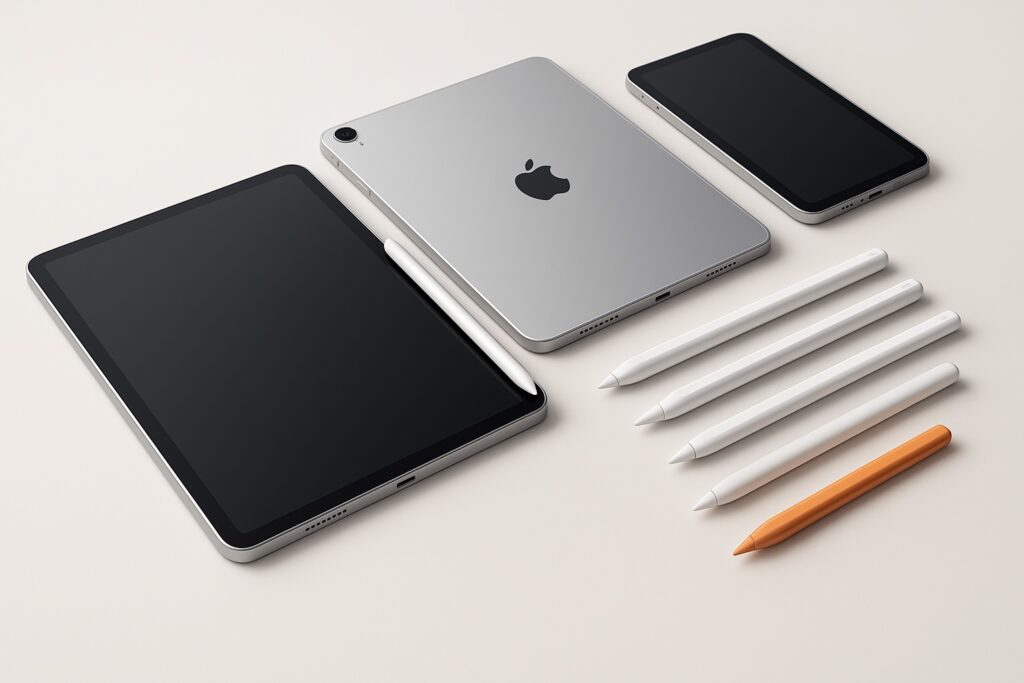
- Von Apple: die Apple Pencil 1, 2, USB-C und den brandneuen Pencil Pro
- Von Logitech: den Logitech Crayon Lightning und den Crayon USB-C
Dabei habe ich mir fünf Fragen gestellt – und sie in diesem Review für dich (und mich) beantwortet:
- Technik & Komfort – Brauche ich wirklich einen Drucksensor + Hover?
- Kompatibilität – Welcher Stift funktioniert mit welchem iPad?
- Preis & Folgekosten – Wie teuer sind Ersatzspitzen? Und wie lange halten sie?
- Praxis‐Erfahrungen – Wie schlagen sich die Stifte in der 6. Schulstufe?
- Kaufentscheidung – Welcher Stylus passt zu deinem Alltag?
Lass uns ohne Umwege einsteigen.
2 Produktfamilien im Überblick
2.1 Apple-Pencil-Reihe in Kurzform
| Modell | Launch | Laden / Pairing | Was ich daran mag |
|---|---|---|---|
| Pencil Pro | 2025 | magnetisch (MagSafe) | Squeeze-Menü, Gyro-Barrel-Roll, haptisches Feedback, „Find My“ |
| Pencil 2 | 2018 | magnetisch | Drucksensor, Doppeltipp, Hover auf modernen iPads |
| Pencil USB-C | 2023 | USB-C-Kabel & magnetische Ablage | günstiger Einstieg, Tilt, Hover auf M-Chips |
| Pencil 1 | 2015 | Lightning-Stecker | Einzige Option für ältere Lightning-iPads, voller Drucksensor |
2.2 Logitech Crayon-Familie
| Modell | Launch | Laden | Warum ich ihn im Alltag mag |
|---|---|---|---|
| Crayon USB-C | 2021 | USB-C | sofort startklar – kein Bluetooth; 1,2 m Fallschutz |
| Crayon Lightning | 2018 | Lightning | identisch zum USB-C-Bruder für ältere iPads geeignet |
3 Technische Daten & Feature-Vergleich
| Feature | Pencil Pro | Pencil 2 | Pencil USB-C | Pencil 1 | Crayon USB-C | Crayon Lightning |
|---|---|---|---|---|---|---|
| UVP (US) | 149,00 € | 149,00 € | 89 € | 119,00 € | 89,99 € | 89,99 € |
| Drucksensor | ✅ | ✅ | ❌ | ✅ | ❌ | ❌ |
| Tilt / Schrägstellen | ✅ | ✅ | ✅ | ✅ | ✅ | ✅ |
| Hover-Cursor | ✅ | ✅* | ✅* | — | — | — |
| Gesten | Squeeze + Doppeltipp | Doppeltipp | — | — | — | — |
| Gyro-Barrel-Roll | ✅ | — | — | — | — | — |
| Akkulaufzeit | ≈ 12 h | ≈ 12 h | ≈ 12 h | ≈ 12 h | ≈ 7 h | ≈ 7 h |
| Auto-Sleep | gerätesteuert | gerätesteuert | gerätesteuert | gerätesteuert | 30 min | 30 min |
| Robustheit | Glas-Finish | matt | glatt | glatt | Alu-Flachprofil | Alu-Flachprofil |
*Hover nur auf iPad Pro (M-Chips) und neueren iPad Air M-Serien.
4 Schreib- & Zeichenerlebnis
Ich habe alle Stifte mehrere Wochen lang im Unterricht und zu Hause ausprobiert – für Mathe, Bio, Skizzen im Kunstunterricht und zum Lernen mit digitalen Karteikarten. Hier ist mein ehrlicher Eindruck:
Eingabe & Reaktionsfreudigkeit
Alle Stifte schreiben flüssig und ohne spürbare Verzögerung. Ich konnte direkt losschreiben, ohne dass irgendwas hinterherhinkt.
Der Apple Pencil 2 fühlte sich dabei am präzisesten an – besonders in Notizen mit kleinen Buchstaben oder in Zeichnungen.
Der Crayon war überraschend gut – er hat zwar keinen Drucksensor, aber für normale Schrift und einfache Skizzen reicht er völlig.
Akkulaufzeit
Ich musste keinen einzigen Stift während des Schultags laden.
Der Crayon hielt bei mir sogar über 3 Tage durch – weil er sich nach einer Pause von selbst ausschaltet.
Beim Apple Pencil war es praktisch, dass ich ihn einfach magnetisch laden konnte (Pencil 2 und Pro). Nur der Pencil 1 mit Lightning-Stecker war etwas nervig – der muss über das iPad eingestöpselt werden, was in der Schule nicht so gut funktioniert.
Zuverlässigkeit & Alltag
Ich habe alle Stifte mehrere Wochen lang im Unterricht und zu Hause ausprobiert – für Mathe, Bio, Skizzen im Kunstunterricht und zum Lernen mit digitalen Karteikarten. Hier ist mein ehrlicher Eindruck:
Eingabe & Reaktionsfreudigkeit
Alle Stifte schreiben flüssig und ohne spürbare Verzögerung. Ich konnte direkt losschreiben, ohne dass irgendwas hinterherhinkt.
Der Apple Pencil 2 fühlte sich dabei am präzisesten an – besonders in Notizen mit kleinen Buchstaben oder in Zeichnungen.
Der Crayon war überraschend gut – er hat zwar keinen Drucksensor, aber für normale Schrift und einfache Skizzen reicht er völlig.
Akkulaufzeit
Ich musste keinen einzigen Stift während des Schultags laden.
Der Crayon hielt bei mir sogar über 3 Tage durch – weil er sich nach einer Pause von selbst ausschaltet.
Beim Apple Pencil war es praktisch, dass ich ihn einfach magnetisch laden konnte (Pencil 2 und Pro). Nur der Pencil 1 mit Lightning-Stecker war etwas nervig – der muss über das iPad eingestöpselt werden, was in der Schule nicht so gut funktioniert.
Zuverlässigkeit & Alltag
Was mich am Crayon begeistert hat: Ich konnte ihn einfach einschalten – fertig. Kein Verbinden, kein Bluetooth, keine Probleme.
Der Pencil 2 war zwar etwas sensibler (er fiel mir einmal vom Tisch), aber wenn er richtig dran haftete, funktionierte er einwandfrei.
Für kreatives Arbeiten
In Procreate oder Sketchbook hatte ich mit dem Pencil 2 und dem Pencil Pro einfach mehr Kontrolle – wegen der Druckstufen und weil ich durch Doppeltipp schnell zwischen Werkzeugen wechseln konnte.
Wenn man aber nur mal eben was zeichnen oder farblich markieren will, reicht der Crayon oder auch der günstige Pencil USB-C.
5 Praxis-Check: GoodNotes im Schulalltag
Ich, bzw. meine Tochter war mit allen Stiften zufrieden, aber für den Schulalltag reicht der Crayon locker aus. Wer viel zeichnet, sollte den Pencil 2 nehmen. Und wer richtig ins Detail gehen will (z. B. für Kunstprojekte oder Design), wird mit dem Pencil Pro am meisten Spaß haben.
Ich habe alle Eingabestifte vor allem mit GoodNotes genutzt – meiner Meinung nach die beste App für handschriftliche Notizen im Unterricht. Was sie besonders macht: Man kann eigene Schulhefte als Vorlagen anlegen – z. B. kariert für Mathe, liniert für Deutsch oder ganz blanko für Skizzen. Seiten lassen sich blitzschnell duplizieren, sortieren oder exportieren. Das Ganze mit einer automatischen iCloud Backup Funktion.
Mit dem Apple Pencil oder Logitech Crayon schreibt man fast wie auf Papier – besonders in GoodNotes, weil die App automatisch den Handballen erkennt (Palm-Rejection) und sich an das Schreibtempo anpasst. Der Tilt-Modusfunktioniert perfekt für Marker-Notizen, und mit dem Lasso-Tool kann ich Inhalte verschieben oder kopieren – sogar zwischen Fächern.
Besonders hilfreich im Schulalltag: PDF-Arbeitsblätter lassen sich direkt importieren und beschriften, ohne sie auszudrucken. Für mich ist GoodNotes das perfekte digitale Schulheft – egal ob mit Crayon oder Pencil.
6 Preis-Leistung & Folgekosten
- Ersatzspitzen: Apple ~ 5 €/Stk., Logitech ~ 2 €.
- Gebrauchtpreise (Stand 08/2025): Pencil 2 ab 80 €, Pencil 1 ab 50 €.
- Crayon-Spitze wechsle ich mit einer Vierteldrehung – kein Werkzeug nötig.
7 Meine Zielgruppen-Empfehlungen
| Wer du bist | Mein Tipp | Kurz warum |
|---|---|---|
| Schüler | Crayon USB-C | günstig, robust, sofort startklar |
| Student | Pencil USB-C | mehr Funktionen als Crayon, noch bezahlbar |
| Hobby-Artist | Pencil 2 | Druck + Gesten, guter Gebrauchtpreis |
| Pro-Designer | Pencil Pro | Squeeze, Gyro, Haptik – Workflow-Turbo |
| Alt-iPad-User | Pencil 1 (Zeichnen) / Crayon Lightning (Schreiben) | einzige Lightning-Optionen |
8 Fazit & persönliche Kaufempfehlung 2025
Meine Tochter verwendet im Alltag den Logitech Crayon USB-C – der ist stabil, sofort einsatzbereit und kostet deutlich weniger.
Wenn ich zeichne oder Notizen erstelle, nehme ich den Apple Pencil 2. Hautpgrund sind die Doppeltip Gesten für Radierer, oder Werkzeugwechsel.
Und wenn ich beruflich ganz genau arbeiten müsste – zum Beispiel als Grafikdesigner – würde ich den Apple Pencil Pro nehmen. Damit kann ich auch schneller zwischen den Werkzeugen wechseln und kleine Details besser steuern.
Naja, und wer noch ein altes Lightning-iPad besitzt, der kommt leider nicht am Pencil 1 oder Crayon Lightning vorbei.
9 FAQ
Welcher Stift passt zum iPad 10 (2022)?
Crayon USB-C oder Apple Pencil USB-C.
Funktioniert der Crayon in GoodNotes?
Ja, inklusive Tilt – nur ohne Druckstufen.
Findet das iPad meinen Pencil 2 wieder?
Nein, Find My gibt’s erst beim Pencil Pro.
10 Jetzt kaufen
🛒 Logitech Crayon hier auf Amazon
🛒 GoodNotes – die Beste App für Notizen
11 Transparenz-Hinweis
Ich setze in diesem Beitrag Affiliate-Links ein. Kaufst du über einen Link, erhalte ich eine kleine Provision – für dich ändert sich am Preis nichts. Danke, dass du meine Arbeit auf guterfund.de unterstützt!
Ich habe letzten Endes auch den günstigeren Logitech Crayon für meinen Sohn gekauft. Danke für den Vergleich! lg Sebastian